Ordinateurs
Imprimer une page de test : Windows, Mac et imprimante
Rédigé par Printers Setup Editorial Team · Mis à jour
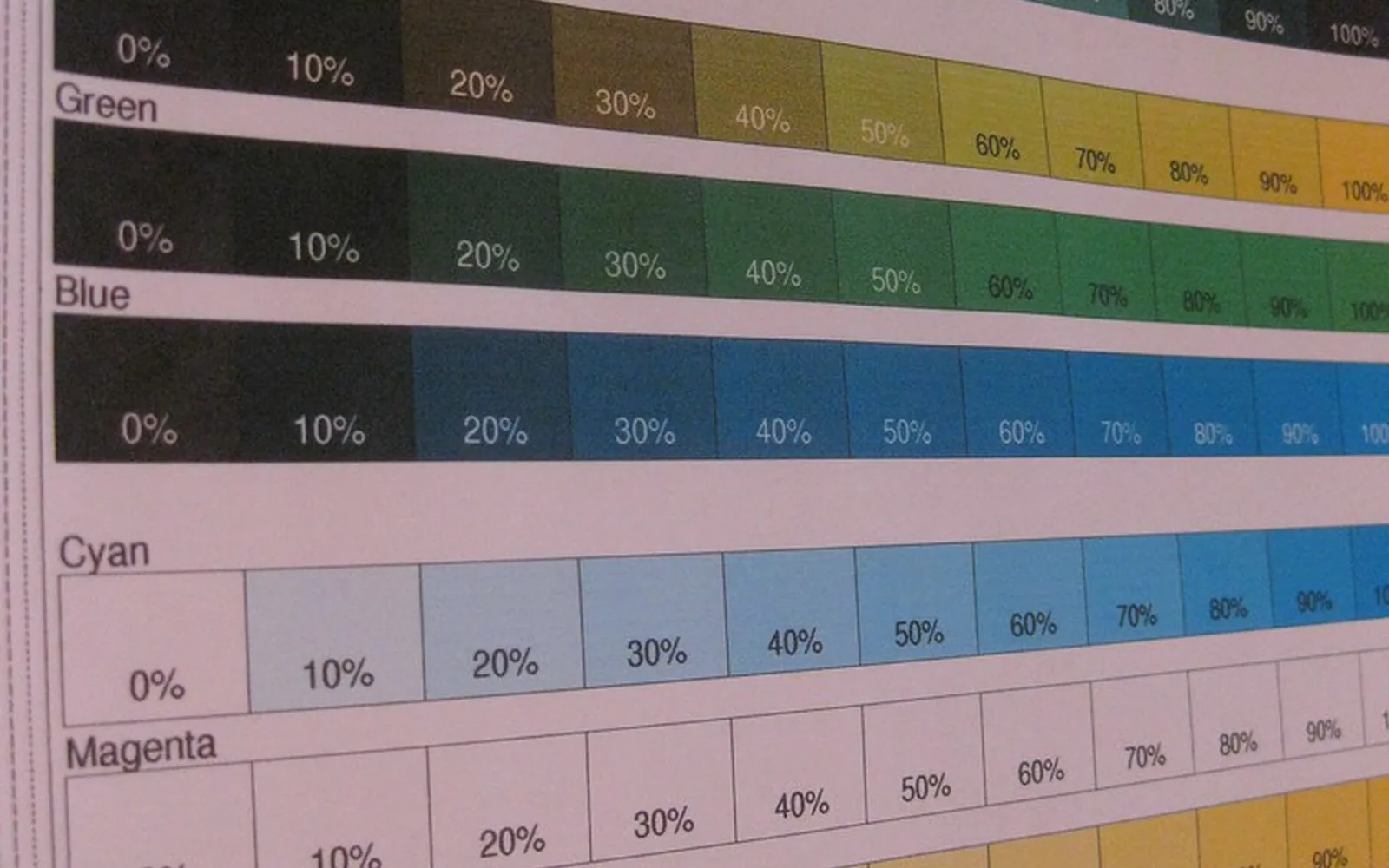
Savoir imprimer une page de test est le moyen le plus rapide de répondre à la question que pose toute nouvelle installation : est-ce que ça marche vraiment ? Une page de test lancée depuis l’ordinateur vérifie toute la chaîne d’un coup, de l’ordinateur et du pilote jusqu’au câble ou au wifi et à l’imprimante. Une page imprimée depuis les boutons de l’imprimante ne vérifie que l’imprimante. Ensemble, elles indiquent où se trouve le problème avant de toucher aux réglages. Voici comment les imprimer sur chaque système courant.
Deux types de page de test
| Page de test | Imprimée depuis | Ce qu’elle prouve |
|---|---|---|
| Page de test de l’ordinateur | Windows, Linux (CUPS) ou un court document sur Mac et Chromebook | Ordinateur, pilote, connexion et imprimante fonctionnent ensemble |
| Autotest, feuille d’état ou rapport de configuration | Le panneau ou les boutons de l’imprimante | L’imprimante fonctionne ; souvent, ses réglages réseau s’affichent aussi |
| Motif de vérification des buses | Le panneau ou l’utilitaire du fabricant | Toutes les buses d’encre fonctionnent (jet d’encre) |
Si la page de l’imprimante sort mais pas celle de l’ordinateur, l’imprimante va bien et le problème vient de la connexion ou du pilote. Si aucune ne sort, commencez par l’imprimante : papier, encre ou toner, voyants et messages d’erreur.
Windows 11
Le guide Windows d’Epson indique ce chemin, valable pour toute imprimante :
- Chargez quelques feuilles de papier ordinaire.
- Ouvrez Démarrer, puis Paramètres.
- Choisissez Bluetooth et appareils, puis Imprimantes et scanners.
- Choisissez le nom de votre imprimante.
- Choisissez Propriétés de l’imprimante, puis Imprimer une page de test, et Fermer quand la confirmation s’affiche.
Sur certaines versions de Windows 11, la page de l’imprimante propose aussi directement Imprimer une page de test ; utilisez l’option que vous voyez. Si l’imprimante n’est pas dans la liste, elle n’a pas encore été ajoutée. Voir ajouter une imprimante sous Windows 11.
Windows 10
- Ouvrez Démarrer, Paramètres, Périphériques, Imprimantes et scanners.
- Choisissez l’imprimante, puis Gérer.
- Choisissez Imprimer une page de test.
Vous pouvez aussi ouvrir le Panneau de configuration, Périphériques et imprimantes, faire un clic droit sur l’imprimante, choisir Propriétés de l’imprimante et cliquer sur Imprimer une page de test.
Lire la page de test de Windows
La page de test de Windows contient des informations utiles : le nom de l’imprimante, le nom du pilote, le port et, pour une imprimante réseau, souvent l’adresse IP utilisée par l’ordinateur. Si le pilote est générique alors que vous attendiez celui du fabricant, ou si le port pointe vers une ancienne adresse IP, cela explique bien des comportements étranges. Notre guide pour trouver l’adresse IP de l’imprimante aide à corriger cela.
Mac
macOS n’a pas de bouton général de page de test dans Réglages Système. À la place :
- Imprimez un court document depuis TextEdit, Aperçu ou un navigateur. S’il sort correctement, le Mac, la connexion et l’imprimante fonctionnent.
- Utilisez l’utilitaire du fabricant si votre imprimante en a un. Certains pilotes ajoutent un utilitaire dans Options et fournitures sous Imprimantes et scanners, ou sous forme d’appli. L’utilitaire Canon, par exemple, a une section Test Print avec la vérification des buses.
Si l’imprimante n’apparaît pas sur le Mac, voir ajouter une imprimante sur Mac.
Chromebook
ChromeOS n’a pas non plus de bouton de page de test. Imprimez une page web ou un court document avec Ctrl + P et choisissez votre imprimante dans Destination. Si elle n’apparaît pas, suivez notre guide pour ajouter une imprimante sur Chromebook (en anglais).
Linux
Sous Ubuntu et d’autres environnements, ouvrez Paramètres, Imprimantes, ouvrez le menu de l’imprimante et choisissez Imprimer une page de test quand l’option existe. Sur tout système avec CUPS, l’interface web de CUPS propose aussi l’impression d’une page de test dans le menu de maintenance de l’imprimante.
Depuis l’imprimante elle-même
Toutes les imprimantes savent imprimer une page sans ordinateur. Les noms varient :
- Feuille d’état réseau (Epson). Le guide d’Epson indique que les imprimantes avec écran passent par Setup, Wi-Fi Settings, Print Status Sheet (en français, des libellés équivalents comme Configuration et Feuille d’état), et que celles sans écran l’impriment quand on maintient le bouton d’information au moins 10 secondes.
- Rapport de configuration réseau (Brother). Imprimé depuis le menu des rapports ; il indique l’état de la connexion et l’adresse IP.
- Page d’état ou de configuration réseau (HP et autres). En général dans le menu de configuration ou des rapports du panneau, ou via une combinaison de boutons décrite dans le manuel pour les modèles sans écran.
- Motif de vérification des buses (jet d’encre). Le manuel Canon explique qu’on l’imprime sur papier ordinaire et qu’on ne lance un nettoyage que si des lignes manquent ou sont floues.
Un rapport réseau est très utile après une configuration wifi : il confirme le réseau rejoint par l’imprimante et son adresse IP. Voir notre guide pour installer une imprimante wifi.
Que faire du résultat
- La page de l’ordinateur sort correctement : l’installation est terminée. Si une appli n’imprime toujours pas, vérifiez l’imprimante et le papier dans sa boîte de dialogue d’impression.
- La page de l’imprimante sort, pas celle de l’ordinateur : vérifiez la connexion (câble USB, même réseau wifi), puis supprimez et ajoutez de nouveau l’imprimante. Notre guide pour connecter l’imprimante à un ordinateur portable en USB traite des problèmes de câble.
- Des lignes ou des couleurs manquent : lancez une vérification des buses puis un nettoyage depuis le menu d’entretien, comme le décrit le manuel Canon. Ne nettoyez que si la vérification montre des trous, car chaque nettoyage consomme de l’encre.
- Rien ne sort : cherchez des voyants ou messages d’erreur, vérifiez le papier et l’encre ou le toner, et que l’imprimante est allumée, ni en pause ni hors ligne.
Rangez le rapport réseau d’une installation réussie avec les papiers de l’imprimante. La prochaine fois que quelque chose change, comme une nouvelle box, vous saurez comment elle était configurée.
Questions fréquentes
Comment imprimer une page de test sous Windows 11 ?
Ouvrez Paramètres, Bluetooth et appareils, Imprimantes et scanners, choisissez votre imprimante, ouvrez Propriétés de l'imprimante et cliquez sur Imprimer une page de test. Le guide Windows d'Epson donne le même chemin. Certaines versions de Windows 11 proposent aussi l'option directement sur la page de l'imprimante.
Comment imprimer une page de test sous Windows 10 ?
Ouvrez Paramètres, Périphériques, Imprimantes et scanners, choisissez l'imprimante, puis Gérer et Imprimer une page de test. Vous pouvez aussi faire un clic droit sur l'imprimante dans Périphériques et imprimantes, choisir Propriétés de l'imprimante et cliquer sur Imprimer une page de test.
Peut-on imprimer une page de test sur Mac ?
macOS n'a pas de bouton général de page de test. Imprimez un court document depuis n'importe quelle appli ou utilisez l'utilitaire du fabricant, que certains pilotes ajoutent dans Options et fournitures ou sous forme d'appli ; l'utilitaire Canon, par exemple, propose une vérification des buses.
Comment imprimer une page de test depuis l'imprimante ?
La plupart des imprimantes impriment un rapport d'état, de configuration ou réseau depuis le panneau ou en maintenant un bouton. Sur les Epson sans écran, le guide d'Epson indique de maintenir le bouton d'information au moins 10 secondes pour imprimer la feuille d'état réseau. Votre manuel donne les étapes exactes.
La page de test sort mais pas mes documents : que faire ?
L'imprimante, la connexion et le pilote fonctionnent ; le problème vient de l'appli ou des réglages d'impression. Vérifiez l'imprimante choisie dans la boîte de dialogue, le format de papier et les pages à imprimer.
Sources
- Epson UK : imprimer une page de test sous Windows (en anglais)
- Epson UK : imprimer une feuille d'état réseau (en anglais)
- Manuel en ligne Canon série G3000 : impression du motif de vérification des buses (en anglais)
- Support Microsoft : ajouter ou installer une imprimante dans Windows
- OpenPrinting CUPS : administration des imprimantes en ligne de commande (en anglais)
Editorial team
The Printers Setup team writes and reviews step-by-step printer setup guides and checks them against the current menus of Windows, macOS, ChromeOS, iOS and Android.


