Ordenadores
Cómo imprimir una página de prueba en Windows, Mac y más
Escrito por Printers Setup Editorial Team · Actualizado
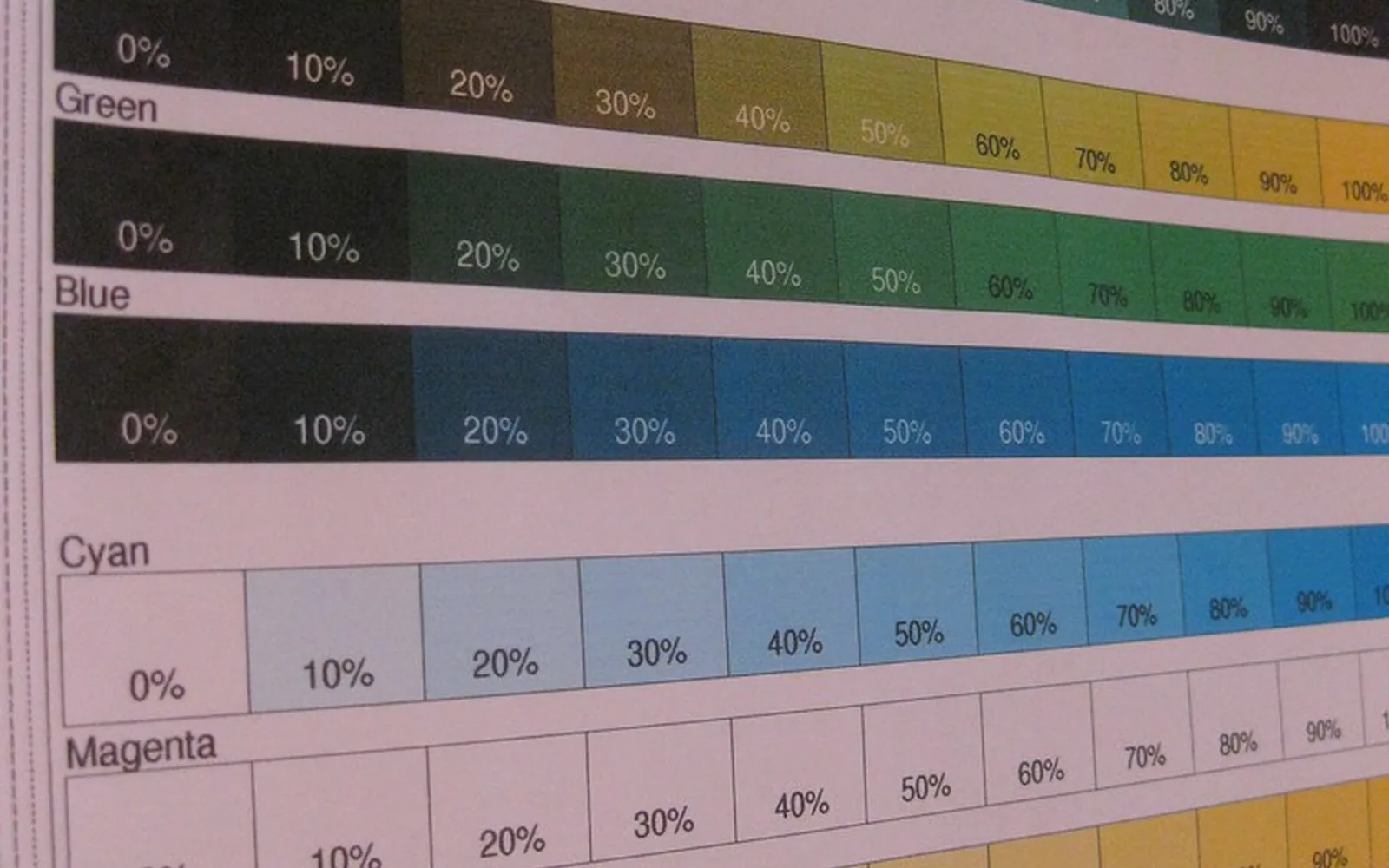
Saber cómo imprimir una página de prueba es la forma más rápida de responder la pregunta que deja toda instalación nueva: ¿funciona de verdad? Una página de prueba desde la computadora revisa toda la cadena de una vez, desde la computadora y el controlador hasta el cable o el wifi y la impresora. Una página de prueba desde los botones de la impresora revisa solo la impresora. Usadas juntas, te dicen dónde está el problema antes de empezar a cambiar ajustes. Así se imprimen en cada sistema habitual.
Dos tipos de página de prueba
| Página de prueba | Se imprime desde | Qué demuestra |
|---|---|---|
| Página de prueba de la computadora | Windows, Linux (CUPS) o un documento corto en Mac y Chromebook | Computadora, controlador, conexión e impresora funcionan juntos |
| Autoprueba, hoja de estado o informe de configuración | El panel o los botones de la impresora | La impresora funciona; muchas veces también muestra su configuración de red |
| Patrón de prueba de inyectores | El panel o la utilidad del fabricante | Todos los inyectores de tinta disparan (impresoras de tinta) |
Si la página de la impresora sale pero la de la computadora no, la impresora está bien y el problema es la conexión o el controlador. Si no sale ninguna, empieza por la impresora: papel, tinta o tóner, luces y mensajes de error.
Windows 11
La guía de Epson para Windows da esta ruta, que sirve para cualquier impresora:
- Carga unas hojas de papel normal.
- Abre Inicio y luego Configuración.
- Elige Bluetooth y dispositivos y luego Impresoras y escáneres.
- Elige el nombre de tu impresora.
- Elige Propiedades de impresora, luego Imprimir página de prueba y Cerrar cuando aparezca la confirmación.
En algunas versiones de Windows 11, la página de la impresora también muestra directamente Imprimir página de prueba; usa la opción que veas. Si la impresora no está en la lista, todavía no se agregó. Consulta cómo agregar una impresora en Windows 11.
Windows 10
- Abre Inicio, Configuración, Dispositivos, Impresoras y escáneres.
- Elige la impresora y luego Administrar.
- Elige Imprimir una página de prueba.
También puedes abrir Panel de control, Dispositivos e impresoras, hacer clic derecho en la impresora, elegir Propiedades de impresora y pulsar Imprimir página de prueba.
Cómo leer la página de prueba de Windows
La página de prueba de Windows incluye datos que conviene revisar: el nombre de la impresora, el nombre del controlador, el puerto y, en impresoras de red, muchas veces la dirección IP que usa la computadora. Si el controlador es genérico cuando esperabas el del fabricante, o el puerto apunta a una IP antigua, eso explica comportamientos raros. Nuestra guía para saber la IP de la impresora ayuda a corregirlo.
Mac
macOS no tiene un botón general de página de prueba en Configuración del Sistema. En su lugar:
- Imprime un documento corto desde TextEdit, Vista Previa o un navegador. Si sale bien, la Mac, la conexión y la impresora funcionan.
- Usa la utilidad del fabricante si tu impresora la tiene. Algunos controladores agregan una utilidad en Opciones y suministros dentro de Impresoras y escáneres, o como app aparte. La utilidad de Canon, por ejemplo, tiene una sección Test Print con la prueba de inyectores.
Si la impresora no aparece en la Mac, consulta cómo agregar una impresora en Mac.
Chromebook
ChromeOS tampoco tiene botón de página de prueba. Imprime cualquier página web o un documento corto con Ctrl + P y elige tu impresora en Destino. Si no aparece, sigue nuestra guía para agregar una impresora en Chromebook (en inglés).
Linux
En Ubuntu y otros escritorios, abre Configuración, Impresoras, abre el menú de la impresora y elige Imprimir página de prueba donde esté disponible. En cualquier sistema con CUPS, la interfaz web de CUPS también tiene la acción de imprimir una página de prueba en el menú de mantenimiento de la impresora.
Desde la propia impresora
Todas las impresoras tienen una forma de imprimir una página sin computadora. Los nombres cambian:
- Hoja de estado o de estado de red (Epson). La guía de Epson indica que las impresoras con pantalla usan Setup, Wi-Fi Settings, Print Status Sheet (en español, nombres equivalentes como Configuración y Hoja de estado), y que las que no tienen pantalla la imprimen al mantener pulsado el botón de información al menos 10 segundos.
- Informe de configuración de red (Brother). Se imprime desde el menú de informes y muestra el estado de la conexión y la dirección IP.
- Página de estado o configuración de red (HP y otras). Suele estar en el menú de configuración o informes del panel, o en una combinación de botones del manual en los modelos sin pantalla.
- Patrón de prueba de inyectores (impresoras de tinta). El manual de Canon explica que se imprime en papel normal y que solo hay que limpiar si faltan líneas o están corridas.
Un informe de red es muy útil después de configurar el wifi: confirma la red a la que se unió la impresora y su dirección IP. Consulta nuestra guía para configurar la impresora por wifi.
Qué hacer con el resultado
- La página de la computadora sale bien: la instalación está lista. Si una app sigue sin imprimir, revisa la impresora y el papel en el cuadro de impresión de esa app.
- La página de la impresora sale y la de la computadora no: revisa la conexión (cable USB, misma red wifi) y luego quita y vuelve a agregar la impresora. Nuestra guía para conectar la impresora a la laptop por USB trata los problemas de cable.
- Las páginas salen con líneas o colores faltantes: haz una prueba de inyectores y una limpieza desde el menú de mantenimiento, como describe el manual de Canon. Limpia solo si la prueba muestra huecos, porque cada limpieza gasta tinta.
- No sale nada: busca luces o mensajes de error, comprueba que haya papel y tinta o tóner, y que la impresora esté encendida y no en pausa ni sin conexión.
Guarda el informe de red de una instalación exitosa junto con los papeles de la impresora. La próxima vez que algo cambie, como un router nuevo, sabrás cómo estaba configurada.
Preguntas frecuentes
¿Cómo imprimo una página de prueba en Windows 11?
Abre Configuración, Bluetooth y dispositivos, Impresoras y escáneres, elige tu impresora, abre Propiedades de impresora y haz clic en Imprimir página de prueba. La guía de Epson para Windows indica la misma ruta. En algunas versiones de Windows 11 la opción también aparece directamente en la página de la impresora.
¿Cómo imprimo una página de prueba en Windows 10?
Abre Configuración, Dispositivos, Impresoras y escáneres, elige la impresora, luego Administrar e Imprimir una página de prueba. También puedes hacer clic derecho en la impresora en Dispositivos e impresoras, elegir Propiedades de impresora y pulsar Imprimir página de prueba.
¿Puedo imprimir una página de prueba en Mac?
macOS no tiene un botón general de página de prueba. Imprime un documento corto desde cualquier app o usa la utilidad del fabricante, que algunos controladores agregan en Opciones y suministros o como app aparte; la utilidad de Canon, por ejemplo, tiene una prueba de inyectores.
¿Cómo imprimo una página de prueba desde la impresora?
La mayoría de las impresoras imprimen un informe de estado, configuración o red desde el panel o manteniendo un botón. En las Epson sin pantalla, la guía de Epson indica mantener pulsado el botón de información al menos 10 segundos para imprimir la hoja de estado de red. Tu manual da los pasos exactos.
¿Qué significa que la página de prueba salga pero mis documentos no?
La impresora, la conexión y el controlador funcionan, así que el problema está en la app o en los ajustes de impresión. Revisa la impresora elegida en el cuadro de impresión, el tamaño de papel y el rango de páginas.
Fuentes
- Epson UK: cómo imprimir una página de prueba en Windows (en inglés)
- Epson UK: cómo imprimir una hoja de estado de red (en inglés)
- Manual en línea Canon serie G3000: imprimir el patrón de prueba de inyectores (en inglés)
- Soporte de Microsoft: agregar o instalar una impresora en Windows
- OpenPrinting CUPS: administración de impresoras por línea de comandos (en inglés)
Editorial team
The Printers Setup team writes and reviews step-by-step printer setup guides and checks them against the current menus of Windows, macOS, ChromeOS, iOS and Android.

